
Der Microsoft-PIN, oft als Windows Hello-PIN bezeichnet, ist kein Duplikat Ihres Passworts. Er erfüllt eine separate Sicherheitsfunktion, die direkt mit dem Gerät verbunden ist, auf dem Sie arbeiten. Diese Unterscheidung zu verstehen, hilft, Verwirrung zu vermeiden, wenn Windows nach einem PIN fragt, während Sie bereits ein Microsoft-Passwort verwenden.
Microsoft-PIN und Passwort: Ein Unterschied auf Hardware-Ebene
Das Passwort eines Microsoft-Kontos wird bei jeder Anmeldung über das Netzwerk übertragen. Es wird auf den Servern von Microsoft gespeichert und kann theoretisch bei einem Phishing-Angriff oder über ein unsicheres Wi-Fi-Netzwerk abgefangen werden.
Der PIN funktioniert anders. Er wird lokal auf dem Gerät gespeichert, geschützt durch den integrierten TPM-Chip (Trusted Platform Module) auf dem Motherboard. Selbst wenn jemand Ihren PIN erhält, kann er damit nichts anfangen, ohne physischen Zugang zu Ihrem Computer zu haben.
Eine detaillierte Erklärung dieser Mechanik finden Sie, wenn Sie den Microsoft-PIN auf Digitale Naïve konsultieren, der die Verbindung zwischen PIN und physischem Gerät gut beschreibt.
Ein weiterer oft unbekannter Punkt: Der Windows Hello-PIN kann Buchstaben, Sonderzeichen und Zahlen enthalten. Er beschränkt sich nicht auf vier Ziffern wie der Code einer Bankkarte. Ein komplexer PIN, kombiniert mit der TPM-Hardware-Sperre, bietet ein Schutzniveau, das mit einem langen Passwort vergleichbar ist, ohne die Risiken, die mit seiner Übertragung über das Netzwerk verbunden sind.
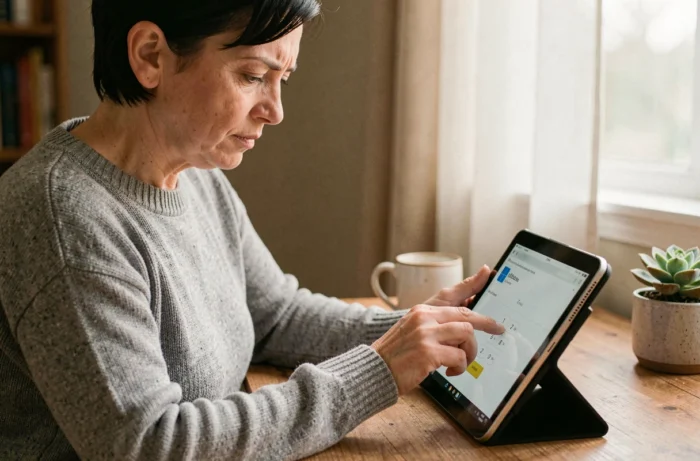
Windows Hello-PIN auf Windows 10 und Windows 11 einrichten
Das Verfahren beginnt mit einer konkreten Situation: Sie haben gerade einen PC gekauft oder Windows neu installiert, und das System fordert Sie auf, einen PIN zu erstellen. So gehen Sie vor, wenn Sie diesen Schritt übersprungen haben oder Ihren Code ändern möchten.
Zugriff auf die Anmeldeeinstellungen
Öffnen Sie die Windows-Einstellungen (Tastenkombination: Windows-Taste + I). Gehen Sie zu Konten und dann zu Anmeldeoptionen. Unter Windows 11 heißt der Abschnitt PIN (Windows Hello).
Klicken Sie auf Hinzufügen oder Ändern, je nach Ihrer Situation. Windows wird Sie zunächst nach Ihrem Microsoft-Passwort fragen, um Ihre Identität zu überprüfen, bevor Sie den PIN festlegen dürfen.
Einen effektiven PIN wählen
Standardmäßig bietet Windows einen numerischen Code an. Aktivieren Sie das Kästchen “Buchstaben und Symbole einbeziehen”, um die Sicherheit zu erhöhen. Ein PIN aus sechs Zeichen, der Zahlen und Buchstaben kombiniert, reicht in den meisten Fällen aus.
- Vermeiden Sie offensichtliche Sequenzen (1234, 0000) oder Ihr Geburtsdatum, da Windows diese akzeptiert, sie jedoch anfällig sind, wenn physischer Zugang zum Gerät besteht
- Verwenden Sie Ihr Microsoft-Passwort nicht als PIN, das würde den Sinn der Trennung der beiden Mechanismen zunichte machen
- Aktivieren Sie die Gesichtserkennung oder den Fingerabdruck als Ergänzung, wenn Ihr Gerät dies zulässt, der PIN dient dann als Notfallmethode
Vergessener oder blockierter PIN: Konkrete Lösungen
Ein nach mehreren falschen Versuchen blockierter PIN verursacht oft unnötige Panik. Windows zeigt eine Neustartmeldung an, und beim Neustart wird in der Regel angeboten, das Passwort des Microsoft-Kontos stattdessen einzugeben.
Wenn das Microsoft-Passwort funktioniert, können Sie den PIN anschließend über die Anmeldeoptionen zurücksetzen. Das Verfahren löscht den alten Code und erstellt einen neuen, der weiterhin mit demselben Gerät verbunden ist.
Im Falle eines gleichzeitigen Vergessens von PIN und Passwort erfolgt die Wiederherstellung über das Online-Formular von Microsoft. Sie müssen auf die mit Ihrem Konto verbundene E-Mail-Adresse oder Telefonnummer zugreifen, um einen Bestätigungscode zu erhalten.
Die Rückmeldungen zu diesem Punkt variieren: Einige Benutzer berichten, dass die Online-Rücksetzung sofort funktioniert, während andere mehrere Stunden warten müssen, bis das neue Passwort mit ihrem Gerät synchronisiert ist.
Migration zur passwortlosen Authentifizierung: Was der Windows Hello-PIN vorbereitet
Microsoft drängt die Benutzer aktiv zu passwortlosen Authentifizierungsmethoden. Der Windows Hello-PIN ist Teil dieser Strategie, zusammen mit Passkeys und der Microsoft Authenticator-App.
Für Geschäftskonten, die über Entra ID (ehemals Azure AD) verwaltet werden, werden SMS und Sprachanrufe als zweiter Authentifizierungsfaktor schrittweise abgeschafft. Benutzer, die noch per SMS authentifiziert werden, müssen letztendlich bei der Anmeldung einen Passkey registrieren.
Bei persönlichen Konten ist der Trend derselbe: Die SMS-Überprüfung wird schrittweise zugunsten des Windows Hello-PIN und der Passkeys reduziert. Das bedeutet, dass der PIN, weit davon entfernt, eine vorübergehende Option zu sein, ein dauerhaftes Fundament der Sicherheit für Microsoft-Konten wird.
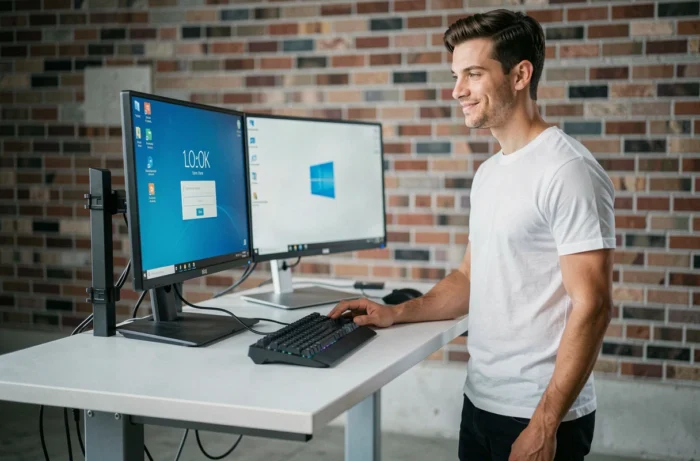
Passkey und PIN: Ergänzende Mechanismen
Ein Passkey funktioniert mit der Biometrie oder dem PIN des Geräts. Konkret, wenn Sie einen Passkey auf Ihrem PC bestätigen, fordert Windows Hello Ihren Fingerabdruck, Ihr Gesicht oder Ihren PIN an. Der PIN wird nicht durch den Passkey ersetzt, er ist die Notfallverriegelung.
Für Organisationen vereinfacht diese Architektur das Management: Ein einziges lokales Mechanismus (PIN + TPM) dient als Grundlage für mehrere Methoden der starken Authentifizierung. Administratoren können eine minimale PIN-Länge vorschreiben und einfache Sequenzen über Gruppenrichtlinien verbieten.
Der Microsoft-PIN ist keine überflüssige Einschränkung, die Windows willkürlich auferlegt. Es ist ein lokales Sicherheitsmechanismus, der den Zugriff auf Ihre Maschine schützt, ohne Ihre Anmeldedaten über das Netzwerk preiszugeben. Mit der geplanten Abschaffung von SMS als Authentifizierungsmethode bereitet die Konfiguration eines soliden PINs jetzt Ihr Konto auf die Überprüfungsmethoden vor, die die alten ersetzen werden.