
De Microsoft-pincode, vaak de Windows Hello PIN genoemd, is geen duplicaat van uw wachtwoord. Het vervult een andere beveiligingsrol, die rechtstreeks verband houdt met de machine waarop u werkt. Het begrijpen van dit onderscheid helpt verwarring te voorkomen wanneer Windows om een PIN vraagt terwijl u al een Microsoft-wachtwoord gebruikt.
Microsoft-pincode en wachtwoord: een verschil dat op hardware-niveau speelt
Het wachtwoord van een Microsoft-account circuleert over het netwerk bij elke aanmelding. Het wordt opgeslagen op de servers van Microsoft en kan in theorie worden onderschept tijdens een phishingaanval of op een slecht beveiligd Wi-Fi-netwerk.
De pincode werkt anders. Deze blijft lokaal op het apparaat opgeslagen, beschermd door de TPM-chip (Trusted Platform Module) die op het moederbord is geïntegreerd. Zelfs als iemand uw PIN verkrijgt, kan hij er niets mee doen zonder fysieke toegang tot uw computer.
Een gedetailleerde uitleg van deze mechaniek vindt u op de Microsoft-pincode op Digitale Naïve, die de verbinding tussen PIN en fysiek apparaat goed beschrijft.
Een ander vaak onbekend punt: de Windows Hello PIN kan letters, speciale tekens en cijfers bevatten. Het is niet beperkt tot vier cijfers zoals de code van een bankkaart. Een complexe PIN, gecombineerd met de TPM-hardwarevergrendeling, biedt een niveau van bescherming dat vergelijkbaar is met een lang wachtwoord, zonder de risico’s die gepaard gaan met de netwerkoverdracht.
De Windows Hello-pincode instellen op Windows 10 en Windows 11
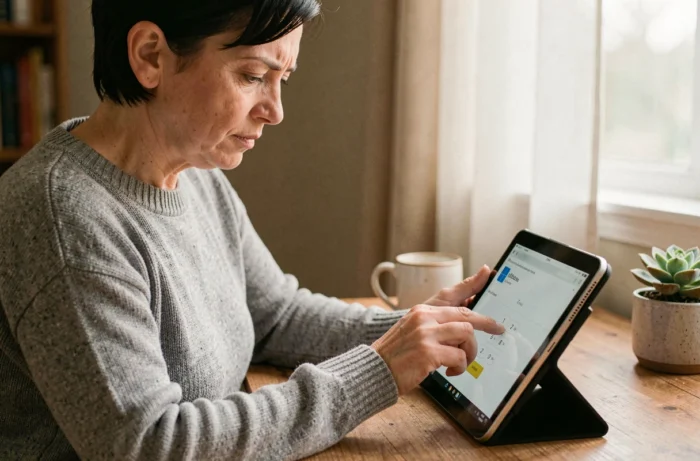
De procedure begint vanuit een concrete situatie: u heeft zojuist een pc gekocht of Windows opnieuw geïnstalleerd, en het systeem vraagt u om een PIN te maken. Hier is hoe u te werk gaat als u deze stap heeft overgeslagen of als u uw code wilt wijzigen.
Toegang tot de aanmeldingsinstellingen
Open de Windows-instellingen (sneltoets: Windows-toets + I). Ga naar Accounts en vervolgens naar Aanmeldingsopties. Onder Windows 11 heet de sectie PIN (Windows Hello).
Klik op Toevoegen of Wijzigen, afhankelijk van uw situatie. Windows vraagt eerst om uw Microsoft-wachtwoord om uw identiteit te verifiëren voordat u de PIN kunt instellen.
Kies een effectieve PIN
Standaard biedt Windows een numerieke code aan. Vink het vakje “Letters en symbolen opnemen” aan om de beveiliging te versterken. Een PIN van zes tekens die cijfers en letters mengt, is in de meeste gevallen voldoende.
- Vermijd voor de hand liggende reeksen (1234, 0000) of uw geboortedatum, want Windows accepteert deze, maar ze blijven kwetsbaar bij fysieke toegang tot de computer
- Herbruik uw Microsoft-wachtwoord niet als PIN, dit zou het doel van het scheiden van de twee mechanismen tenietdoen
- Activeer gezichtsherkenning of vingerafdruk als aanvulling als uw apparaat dit toestaat; de PIN zal dan als back-upmethode dienen
Vergeten of geblokkeerde pincode: concrete oplossingen
Een geblokkeerde PIN na meerdere foutieve pogingen veroorzaakt vaak onnodige paniek. Windows toont een herstartbericht, en bij het opnieuw opstarten biedt het meestal aan om in plaats daarvan het wachtwoord van het Microsoft-account in te voeren.
Als het Microsoft-wachtwoord werkt, kunt u vervolgens de PIN opnieuw instellen via de Aanmeldingsopties. De procedure verwijdert de oude code en maakt een nieuwe aan, die nog steeds aan hetzelfde apparaat is gekoppeld.
In het geval van gelijktijdige vergeten van de PIN en het wachtwoord, verloopt het herstel via het online formulier van Microsoft. U heeft toegang nodig tot het e-mailadres of het telefoonnummer dat aan uw account is gekoppeld om een verificatiecode te ontvangen.
De ervaringen variëren op dit punt: sommige gebruikers melden dat de online reset onmiddellijk werkt, terwijl anderen enkele uren moeten wachten voordat het nieuwe wachtwoord op hun computer is gesynchroniseerd.
Overstappen op wachtwoordloze authenticatie: wat de Windows Hello PIN voorbereidt
Microsoft stimuleert gebruikers actief om over te stappen op wachtwoordloze authenticatiemethoden. De Windows Hello-pincode maakt deel uit van deze strategie, samen met passkeys en de Microsoft Authenticator-app.
Voor zakelijke accounts die via Entra ID (voorheen Azure AD) worden beheerd, worden sms-berichten en spraakoproepen als tweede authenticatiefactor geleidelijk afgeschaft. Gebruikers die nog steeds via sms worden geverifieerd, zullen uiteindelijk een passkey moeten registreren bij het inloggen.
Wat persoonlijke accounts betreft, is de trend hetzelfde: de verificatie via sms zal geleidelijk worden verminderd ten gunste van de Windows Hello PIN en passkeys. Dit betekent dat de pincode, ver weg van een tijdelijke optie, een blijvende pijler van de beveiliging van Microsoft-accounts wordt.
Passkey en PIN: complementaire mechanismen
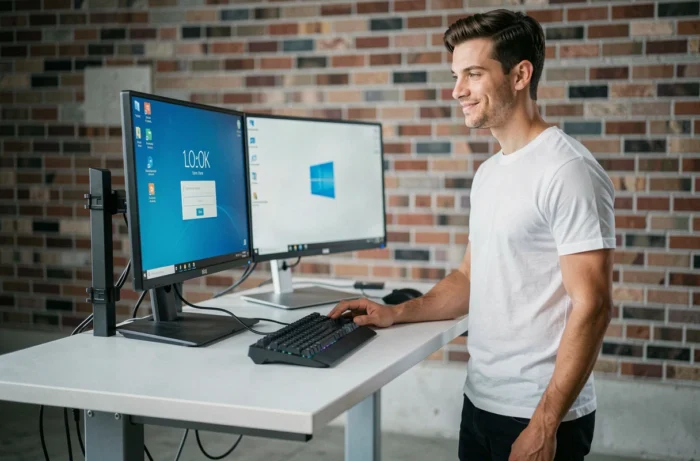
Een passkey werkt met de biometrie of de PIN van het apparaat. Concreet, wanneer u een passkey op uw pc valideert, vraagt Windows Hello om uw vingerafdruk, uw gezicht of uw pincode. De PIN wordt niet vervangen door de passkey; het is de back-upvergrendeling.
Voor organisaties vereenvoudigt deze architectuur het beheer: één lokaal mechanisme (PIN + TPM) dient als basis voor meerdere sterke authenticatiemethoden. Beheerders kunnen een minimale lengte van de PIN opleggen en eenvoudige reeksen verbieden via groepsbeleid.
De Microsoft-pincode is geen overbodige last die Windows uit caprice oplegt. Het is een lokaal beveiligingsmechanisme dat de toegang tot uw machine beschermt zonder uw inloggegevens op het netwerk bloot te stellen. Met de geplande afschaffing van sms-berichten als authenticatiemethode, bereidt het nu instellen van een sterke PIN uw account voor op de verificatiemethoden die de oude zullen vervangen.