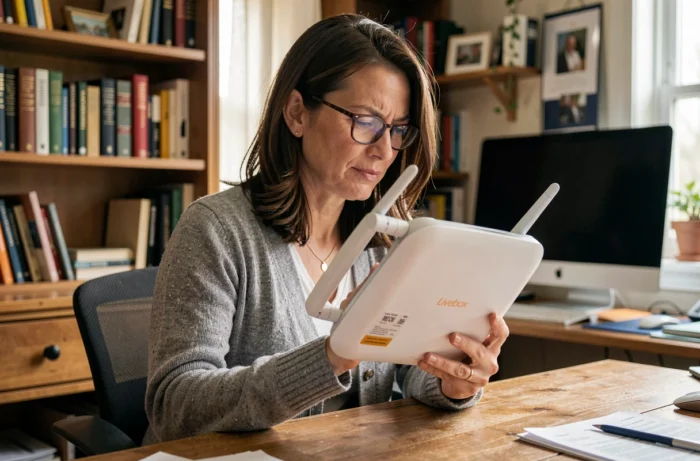
Het wifi-wachtwoord van de Livebox Orange is een informatie die elke abonnee minstens één keer zoekt, vaak op het moment dat er een nieuw apparaat moet worden aangesloten. Afhankelijk van het model van de Livebox dat bij u is geïnstalleerd, variëren de methoden om deze beveiligingssleutel te vinden aanzienlijk. Fysiek etiket, touchscreen, webinterface, mobiele applicatie, QR-code: elk kanaal heeft zijn voordelen en beperkingen, die rechtstreeks afhankelijk zijn van de generatie van uw box.
Methoden om het wifi-wachtwoord te herstellen afhankelijk van het model van de Livebox
Niet alle Livebox-modellen geven op dezelfde manier toegang tot de wifi-sleutel. De onderstaande tabel geeft een overzicht van de beschikbare kanalen afhankelijk van het model.
| Methode | Livebox 4 | Livebox 5 | Livebox 6 | Livebox 7 |
|---|---|---|---|---|
| Etiket onder de box | Ja | Ja | Ja | Ja |
| Touchscreen van de box | Nee | Ja | Ja | Ja |
| Interface 192.168.1.1 | Ja | Ja | Ja | Ja |
| Orange en ik-app | Nee | Nee | Ja | Ja |
| QR-code weergegeven op het scherm | Nee | Nee | Ja | Ja |
Bij oudere modellen is het etiket de enige snelle toegang tot de standaard wifi-sleutel. Het bevindt zich onder de Livebox of aan de achterkant, afhankelijk van de versie. De netwerknaam (SSID) begint met “Livebox-” en de beveiligingssleutel bestaat uit cijfers en letters, in hoofdletters of kleine letters.
Om gemakkelijk toegang te krijgen tot het wifi-wachtwoord van Livebox Orange, moet u eerst uw model identificeren, omdat de beschikbare opties daar rechtstreeks van afhangen.
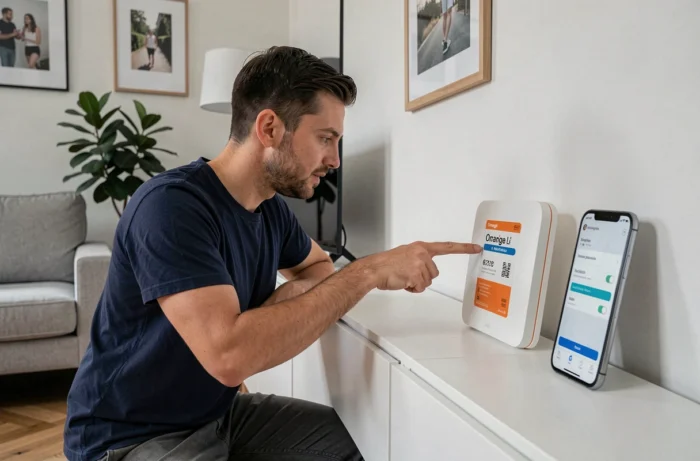
Wifi-sleutel Livebox via het touchscreen en de QR-code
De Livebox 5, 6 en 7 hebben een touchscreen dat de wifi-beveiligingssleutel weergeeft zonder dat een computer nodig is. De navigatie verschilt iets tussen de modellen.
Livebox 5
Kies “Wifi” en vervolgens “Beveiligingssleutel”. De netwerknaam en de sleutel worden direct op het scherm weergegeven.
Livebox 6 en 7
Kies “Wifi”, vervolgens “Apparaat koppelen” en dan “Met de beveiligingssleutel”. Het scherm toont de SSID en de volledige sleutel.
Bij deze twee recente modellen verschijnt er ook een wifi-verbinding QR-code op het touchscreen. Door deze te scannen met een smartphone, verbindt het apparaat automatisch met het netwerk zonder dat het nodig is om de sleutel handmatig in te voeren. Deze QR-code is een praktische oplossing wanneer het wachtwoord niet meer bekend is: eenmaal opnieuw verbonden, hoeft u alleen maar de sleutel in de interface of de applicatie te bekijken of te wijzigen.
De wifi-sleutel vinden via de interface 192.168.1.1
De webadministratie-interface blijft de meest complete methode, beschikbaar op alle generaties van de Livebox. Hiermee kunt u de huidige sleutel bekijken, deze wijzigen en het type versleuteling veranderen.
- Open een browser op een apparaat dat verbonden is met de Livebox (via wifi of Ethernet-kabel) en typ 192.168.1.1 in de adresbalk.
- Log in met het beheerderswachtwoord. Standaard komt dit wachtwoord overeen met de eerste acht tekens van de wifi-sleutel die op het etiket staat.
- Ga naar de sectie “Wifi” om de SSID en de beveiligingssleutel in platte tekst weer te geven, of om ze aan te passen.
Een vaak onbekend punt: het standaard beheerderswachtwoord komt overeen met de eerste 8 tekens van de wifi-sleutel. Het vinden van de een betekent het vinden van de ander. Als u het beheerderswachtwoord heeft gewijzigd zonder het op te schrijven, herstelt een reset van de Livebox de fabrieksinstellingen (druk de Reset-knop enkele seconden in).
Daarentegen verwijdert de reset ook alle aanpassingen aan het wifi-netwerk: naam, gewijzigde sleutel, kanalen, filtering. U moet dus alles opnieuw configureren na de operatie.
Orange en ik-app: beheer van de Livebox wifi op afstand
Vanaf de Livebox 6 en 7 stelt de Orange en ik-app (of MySosh voor Sosh-abonnees) u in staat om de wifi rechtstreeks vanaf een smartphone of tablet te beheren, zonder gebruik te maken van de interface 192.168.1.1 of het touchscreen.
De sectie “Wifi” van de app toont de huidige beveiligingssleutel en maakt het mogelijk om de wifi-sleutel vanuit de mobiele applicatie aan te passen. Wijzigingen worden in realtime toegepast op de Livebox. Dit is de eenvoudigste methode voor iemand die zich niet in de buurt van de box bevindt of die liever de webinterface niet gebruikt.
Deze optie is niet beschikbaar op de Livebox 4 en 5. Voor deze modellen blijft de interface 192.168.1.1 de enige manier om de sleutel op afstand te wijzigen (op voorwaarde dat u verbonden bent met het lokale netwerk).
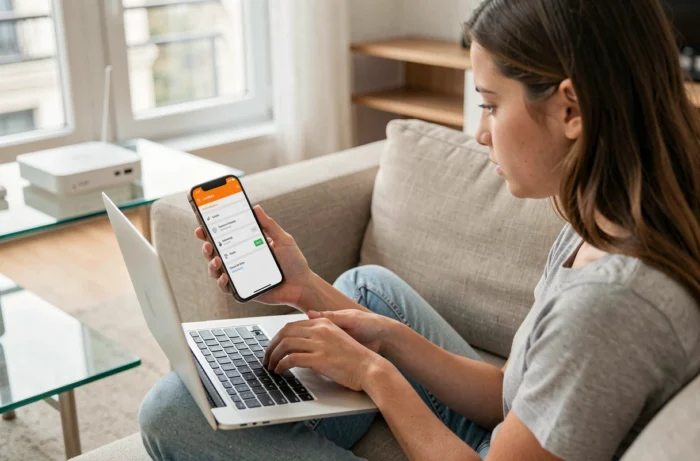
Gewijzigd of verloren wifi-wachtwoord: wat concreet te doen
Wanneer de wifi-sleutel is gepersonaliseerd en niemand zich deze herinnert, verschilt de situatie afhankelijk van of u nog een apparaat verbonden heeft met de Livebox of niet.
- Als een computer of smartphone nog steeds met het netwerk is verbonden: ga naar de interface 192.168.1.1 vanaf dit apparaat om de huidige sleutel in de wifi-instellingen te bekijken.
- Als er geen apparaten zijn verbonden: sluit een computer met Ethernet (RJ45-kabel) aan op de Livebox en ga vervolgens naar 192.168.1.1 om de sleutel te vinden of te wijzigen.
- Als het beheerderswachtwoord ook is gewijzigd en vergeten: de reset van de Livebox herstelt de oorspronkelijke wifi-sleutel, die op het etiket is afgedrukt.
Na een reset moeten alle eerder gekoppelde apparaten opnieuw worden verbonden met de standaard sleutel. Vergeet niet de nieuwe sleutel op te schrijven als u deze opnieuw personaliseert.
Het wifi-wachtwoord van de Livebox Orange volgt een eenvoudige logica: elke generatie box voegt een extra herstelkanaal toe (scherm, QR-code, applicatie). Het fysieke etiket blijft de laatste veiligheidslijn op alle modellen, en de eerste acht tekens van deze sleutel openen ook de administratie-interface. Twee informatiepunten om in gedachten te houden zodat u nooit meer vastloopt voor een inlogscherm.