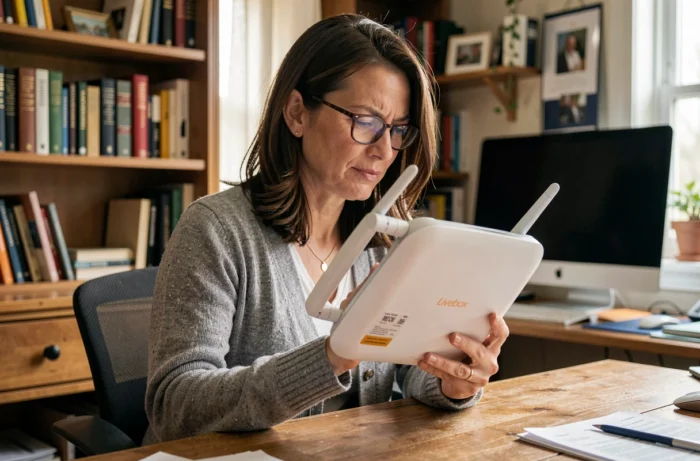
A senha wifi da Livebox Orange é uma informação que cada assinante busca pelo menos uma vez, muitas vezes no momento de conectar um novo dispositivo. Dependendo do modelo de Livebox instalado em sua casa, os métodos para encontrar essa chave de segurança variam consideravelmente. Etiqueta física, tela sensível ao toque, interface web, aplicativo móvel, QR code: cada canal tem suas vantagens e limitações, que dependem diretamente da geração do seu modem.
Métodos de recuperação da senha wifi conforme o modelo da Livebox
Nem todas as Livebox oferecem acesso à chave wifi da mesma forma. A tabela abaixo resume os canais disponíveis de acordo com o modelo.
| Método | Livebox 4 | Livebox 5 | Livebox 6 | Livebox 7 |
|---|---|---|---|---|
| Etiqueta colada embaixo do modem | Sim | Sim | Sim | Sim |
| Tela sensível ao toque do modem | Não | Sim | Sim | Sim |
| Interface 192.168.1.1 | Sim | Sim | Sim | Sim |
| Aplicativo Orange e eu | Não | Não | Sim | Sim |
| QR code exibido na tela | Não | Não | Sim | Sim |
Nos modelos antigos, a etiqueta continua sendo o único acesso rápido à chave wifi padrão. Ela está localizada embaixo da Livebox ou na parte de trás, dependendo da versão. O nome da rede (SSID) começa com “Livebox-” e a chave de segurança é composta por números e letras, em maiúsculas ou minúsculas.
Para encontrar facilmente o acesso à senha wifi Livebox Orange, é necessário primeiro identificar seu modelo, pois as opções disponíveis dependem diretamente disso.
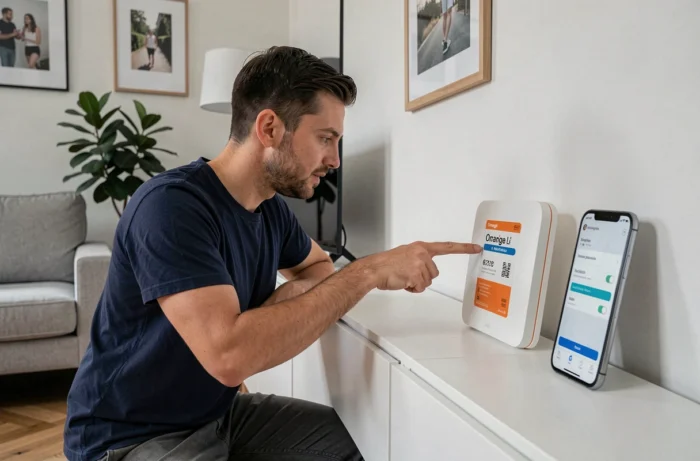
Chave wifi Livebox a partir da tela sensível ao toque e do QR code
As Livebox 5, 6 e 7 possuem uma tela sensível ao toque que exibe a chave de segurança wifi sem precisar de um computador. A navegação difere ligeiramente entre os modelos.
Livebox 5
Selecione “Wifi”, depois “Chave de segurança”. O nome da rede e a chave aparecem diretamente na tela.
Livebox 6 e 7
Selecione “Wifi”, depois “Associar um dispositivo”, e em seguida “Com a chave de segurança”. A tela exibe o SSID e a chave completa.
Nesses dois modelos recentes, um QR code de conexão wifi também aparece na tela sensível ao toque. Ao escaneá-lo com um smartphone, o dispositivo se conecta automaticamente à rede sem a necessidade de digitar a chave manualmente. Esse QR code é uma solução prática quando não se conhece mais a senha: uma vez reconectado, basta consultar ou modificar a chave na interface ou no aplicativo.
Encontrar a chave wifi via interface 192.168.1.1
A interface de administração web continua sendo o método mais completo, disponível em todas as gerações de Livebox. Ela permite consultar a chave atual, modificá-la e alterar o tipo de criptografia.
- Abra um navegador em um dispositivo conectado à Livebox (via wifi ou cabo Ethernet) e digite 192.168.1.1 na barra de endereços.
- Conecte-se com a senha de administração. Por padrão, nos modelos recentes, essa senha corresponde aos oito primeiros caracteres da chave wifi inscrita na etiqueta.
- Vá para a seção “Wifi” para exibir o SSID e a chave de segurança em texto claro, ou para personalizá-los.
Um ponto muitas vezes desconhecido: a senha de administração padrão corresponde aos 8 primeiros caracteres da chave wifi. Encontrar uma é encontrar a outra. Se você alterou a senha de administração sem anotá-la, um reset da Livebox restaura os valores de fábrica (botão Reset pressionado por alguns segundos).
Por outro lado, o reset também apaga toda personalização da rede wifi: nome, chave modificada, canais, filtragem. Portanto, será necessário reconfigurar tudo após a operação.
Aplicativo Orange e eu: gerenciamento do wifi Livebox à distância
Desde as Livebox 6 e 7, o aplicativo Orange e eu (ou MySosh para os assinantes Sosh) permite gerenciar o wifi diretamente de um smartphone ou tablet, sem passar pela interface 192.168.1.1 ou pela tela sensível ao toque.
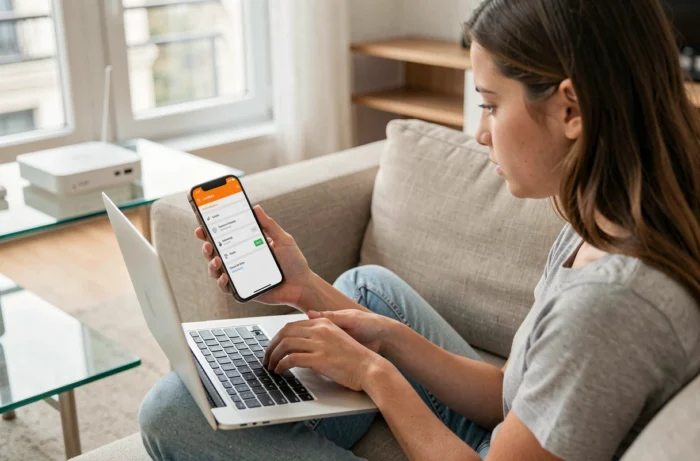
A seção “Wifi” do aplicativo exibe a chave de segurança atual e permite personalizar a chave wifi a partir do aplicativo móvel. As modificações são aplicadas em tempo real na Livebox. É o método mais simples para alguém que não está próximo do modem ou que prefere não manipular a interface web.
Essa opção não está disponível nas Livebox 4 e 5. Para esses modelos, a interface 192.168.1.1 continua sendo o único meio de modificar a chave à distância (desde que esteja conectado à rede local).
Senha wifi modificada ou perdida: o que fazer concretamente
Quando a chave wifi foi personalizada e ninguém se lembra, a situação varia dependendo se você ainda tem um dispositivo conectado à Livebox ou não.
- Se um computador ou smartphone ainda estiver conectado à rede: acesse a interface 192.168.1.1 a partir desse dispositivo para consultar a chave atual nas configurações wifi.
- Se nenhum dispositivo estiver conectado: conecte um computador via Ethernet (cabo RJ45) na Livebox, e depois acesse 192.168.1.1 para encontrar ou modificar a chave.
- Se a senha de administração também foi alterada e esquecida: o reset da Livebox restaura a chave wifi original, aquela impressa na etiqueta.
Após um reset, todos os dispositivos anteriormente associados precisarão ser reconectados com a chave padrão. Lembre-se de anotar a nova chave se você a personalizar novamente.
A senha wifi da Livebox Orange segue uma lógica simples: cada geração de modem adiciona um canal de recuperação adicional (tela, QR code, aplicativo). A etiqueta física continua sendo a última rede de segurança em todos os modelos, e os oito primeiros caracteres dessa chave também abrem a interface de administração. Duas informações a serem lembradas para nunca mais ficar bloqueado diante de uma tela de conexão.