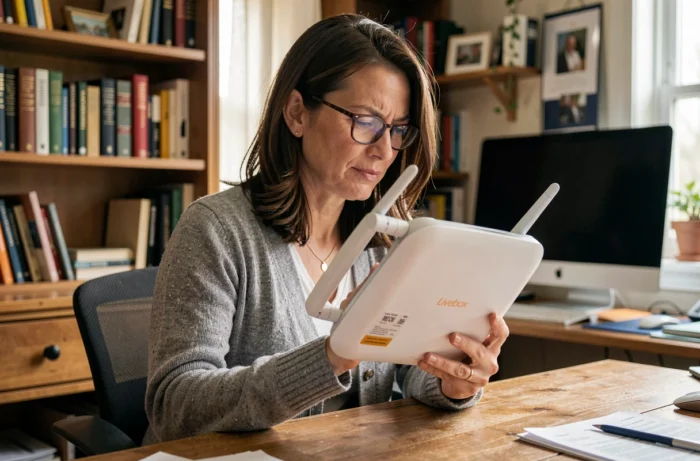
Das WLAN-Passwort der Livebox Orange ist eine Information, die jeder Abonnent mindestens einmal sucht, oft beim Anschließen eines neuen Geräts. Je nach Modell der bei Ihnen installierten Livebox variieren die Methoden zur Auffindung dieses Sicherheitsschlüssels erheblich. Physisches Etikett, Touchscreen, Web-Interface, mobile App, QR-Code: jeder Kanal hat seine Vor- und Nachteile, die direkt von der Generation Ihrer Box abhängen.
Methoden zur Wiederherstellung des WLAN-Passworts je nach Modell der Livebox
Nicht alle Liveboxen bieten den Zugang zum WLAN-Schlüssel auf die gleiche Weise. Die folgende Tabelle fasst die verfügbaren Kanäle je nach Modell zusammen.
| Methode | Livebox 4 | Livebox 5 | Livebox 6 | Livebox 7 |
|---|---|---|---|---|
| Aufkleber unter der Box | Ja | Ja | Ja | Ja |
| Touchscreen der Box | Nein | Ja | Ja | Ja |
| Interface 192.168.1.1 | Ja | Ja | Ja | Ja |
| Orange und ich App | Nein | Nein | Ja | Ja |
| QR-Code auf dem Bildschirm angezeigt | Nein | Nein | Ja | Ja |
Bei älteren Modellen ist das Etikett der einzige schnelle Zugang zum Standard-WLAN-Schlüssel. Es befindet sich unter der Livebox oder auf der Rückseite, je nach Version. Der Netzwerkname (SSID) beginnt mit “Livebox-” und der Sicherheitsschlüssel besteht aus Zahlen und Buchstaben, in Groß- oder Kleinbuchstaben.
Um den Zugang zum WLAN-Passwort der Livebox Orange leicht zu finden, müssen Sie zuerst Ihr Modell identifizieren, da die verfügbaren Optionen direkt davon abhängen.
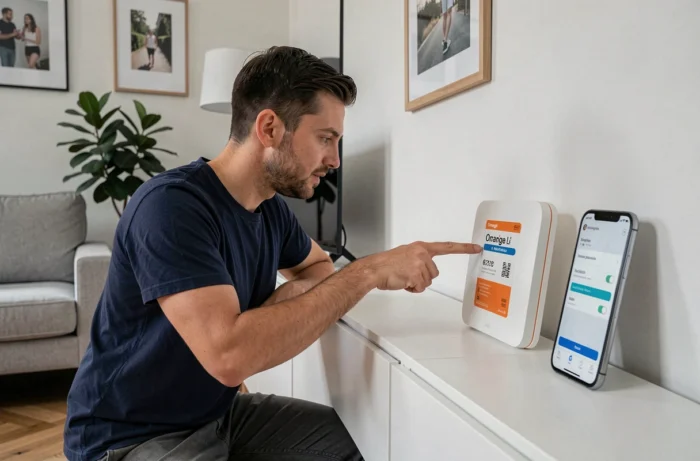
WLAN-Schlüssel der Livebox über den Touchscreen und den QR-Code
Die Livebox 5, 6 und 7 verfügen über einen Touchscreen, der den WLAN-Sicherheitsschlüssel anzeigt, ohne dass ein Computer benötigt wird. Die Navigation unterscheidet sich leicht zwischen den Modellen.
Livebox 5
Wählen Sie “WLAN”, dann “Sicherheitsschlüssel”. Der Netzwerkname und der Schlüssel werden direkt auf dem Bildschirm angezeigt.
Livebox 6 und 7
Wählen Sie “WLAN”, dann “Gerät verbinden”, dann “Mit dem Sicherheitsschlüssel”. Der Bildschirm zeigt die SSID und den vollständigen Schlüssel an.
Bei diesen beiden neueren Modellen erscheint auch ein WLAN-Verbindungs-QR-Code auf dem Touchscreen. Wenn Sie ihn mit einem Smartphone scannen, verbindet sich das Gerät automatisch mit dem Netzwerk, ohne dass der Schlüssel manuell eingegeben werden muss. Dieser QR-Code ist eine praktische Lösung, wenn das Passwort nicht mehr bekannt ist: Sobald Sie wieder verbunden sind, können Sie den Schlüssel in der Benutzeroberfläche oder der App einsehen oder ändern.
Wiederherstellung des WLAN-Schlüssels über die Schnittstelle 192.168.1.1
Die Web-Administrationsschnittstelle bleibt die umfassendste Methode, die auf allen Generationen der Livebox verfügbar ist. Sie ermöglicht es, den aktuellen Schlüssel einzusehen, ihn zu ändern und den Verschlüsselungstyp zu ändern.
- Öffnen Sie einen Browser auf einem mit der Livebox verbundenen Gerät (per WLAN oder Ethernet-Kabel) und geben Sie 192.168.1.1 in die Adresszeile ein.
- Loggen Sie sich mit dem Administrationspasswort ein. Standardmäßig entspricht dieses Passwort bei neueren Modellen den ersten acht Zeichen des auf dem Etikett angegebenen WLAN-Schlüssels.
- Gehen Sie zum Abschnitt “WLAN”, um die SSID und den Sicherheitsschlüssel im Klartext anzuzeigen oder um sie anzupassen.
Ein oft unbekannter Punkt: Das Standard-Administrationspasswort entspricht den ersten 8 Zeichen des WLAN-Schlüssels. Wenn Sie eines finden, finden Sie auch das andere. Wenn Sie das Administrationspasswort geändert haben, ohne es zu notieren, stellt ein Zurücksetzen der Livebox die Werkseinstellungen wieder her (Reset-Taste einige Sekunden lang gedrückt halten).
Das Zurücksetzen löscht jedoch auch alle Anpassungen des WLAN-Netzwerks: Name, geänderter Schlüssel, Kanäle, Filterung. Daher müssen Sie alles nach dem Vorgang neu konfigurieren.
Orange und ich App: Verwaltung des WLAN der Livebox aus der Ferne
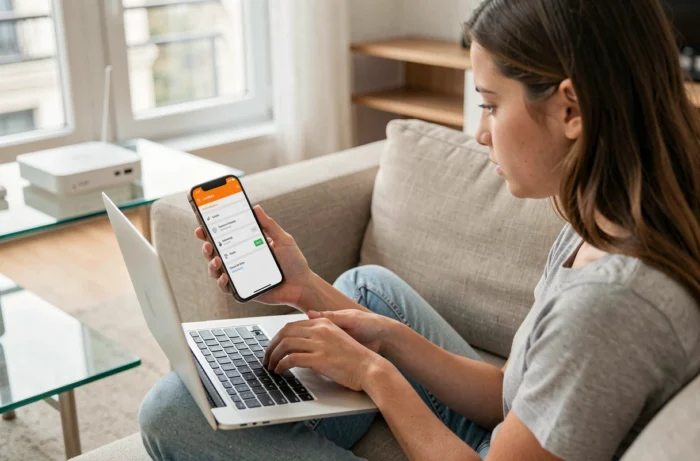
Seit den Livebox 6 und 7 ermöglicht die App Orange und ich (oder MySosh für Sosh-Abonnenten) die Verwaltung des WLAN direkt von einem Smartphone oder Tablet aus, ohne die Schnittstelle 192.168.1.1 oder den Touchscreen zu verwenden.
Der Abschnitt “WLAN” der App zeigt den aktuellen Sicherheitsschlüssel an und ermöglicht es, den WLAN-Schlüssel über die mobile App anzupassen. Die Änderungen werden in Echtzeit auf der Livebox angewendet. Dies ist die einfachste Methode für jemanden, der sich nicht in der Nähe der Box befindet oder der die Web-Oberfläche nicht bedienen möchte.
Diese Option ist nicht auf den Livebox 4 und 5 verfügbar. Für diese Modelle bleibt die Schnittstelle 192.168.1.1 die einzige Möglichkeit, den Schlüssel aus der Ferne zu ändern (vorausgesetzt, Sie sind mit dem lokalen Netzwerk verbunden).
Geändertes oder verlorenes WLAN-Passwort: Was konkret zu tun ist
Wenn der WLAN-Schlüssel personalisiert wurde und sich niemand daran erinnert, ist die Situation unterschiedlich, je nachdem, ob Sie noch ein Gerät mit der Livebox verbunden haben oder nicht.
- Wenn ein Computer oder Smartphone noch mit dem Netzwerk verbunden ist: Greifen Sie von diesem Gerät aus auf die Schnittstelle 192.168.1.1 zu, um den aktuellen Schlüssel in den WLAN-Einstellungen einzusehen.
- Wenn kein Gerät verbunden ist: Schließen Sie einen Computer über Ethernet (RJ45-Kabel) an die Livebox an und greifen Sie dann auf 192.168.1.1 zu, um den Schlüssel zu finden oder zu ändern.
- Wenn das Administrationspasswort ebenfalls geändert und vergessen wurde: Das Zurücksetzen der Livebox stellt den ursprünglichen WLAN-Schlüssel wieder her, der auf dem Etikett gedruckt ist.
Nach einem Zurücksetzen müssen alle zuvor verbundenen Geräte mit dem Standard-Schlüssel erneut verbunden werden. Denken Sie daran, den neuen Schlüssel zu notieren, wenn Sie ihn erneut anpassen.
Das WLAN-Passwort der Livebox Orange folgt einer einfachen Logik: Jede Generation der Box fügt einen zusätzlichen Wiederherstellungskanal hinzu (Bildschirm, QR-Code, App). Das physische Etikett bleibt das letzte Sicherheitsnetz bei allen Modellen, und die ersten acht Zeichen dieses Schlüssels öffnen auch die Administrationsschnittstelle. Zwei Informationen, die man im Hinterkopf behalten sollte, um nie wieder vor einem Anmeldebildschirm blockiert zu sein.