La password wifi della Livebox Orange è un’informazione che ogni abbonato cerca almeno una volta, spesso nel momento di collegare un nuovo dispositivo. A seconda del modello di Livebox installato a casa, i metodi per recuperare questa chiave di sicurezza variano sensibilmente. Etichetta fisica, schermo tattile, interfaccia web, applicazione mobile, codice QR: ogni canale ha i suoi vantaggi e i suoi limiti, che dipendono direttamente dalla generazione della tua box.
Metodi di recupero della password wifi a seconda del modello di Livebox
Tutte le Livebox non forniscono accesso alla chiave wifi allo stesso modo. La tabella qui sotto riassume i canali disponibili in base al modello.
| Metodo | Livebox 4 | Livebox 5 | Livebox 6 | Livebox 7 |
|---|---|---|---|---|
| Etichetta incollata sotto la box | Sì | Sì | Sì | Sì |
| Schermo tattile della box | No | Sì | Sì | Sì |
| Interfaccia 192.168.1.1 | Sì | Sì | Sì | Sì |
| Applicazione Orange e io | No | No | Sì | Sì |
| Codice QR visualizzato sullo schermo | No | No | Sì | Sì |
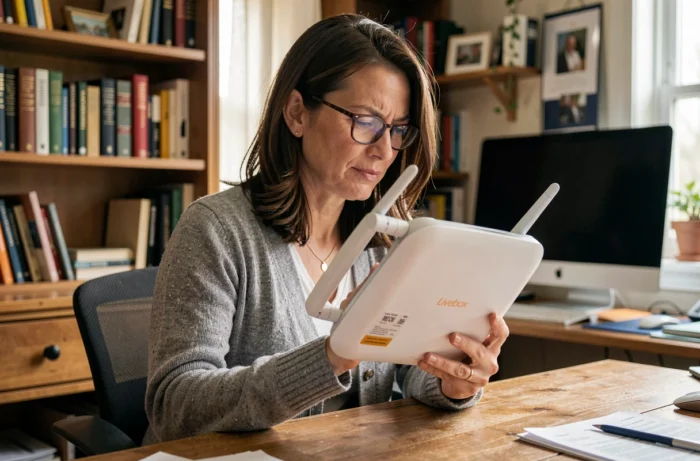
Sui modelli più vecchi, l’etichetta rimane l’unico accesso rapido alla chiave wifi predefinita. Si trova sotto la Livebox o sul retro, a seconda della versione. Il nome della rete (SSID) inizia con “Livebox-” e la chiave di sicurezza è composta da numeri e lettere, maiuscole o minuscole.
Per trovare facilmente l’accesso alla password wifi Livebox Orange, è quindi necessario prima identificare il tuo modello, poiché le opzioni disponibili dipendono direttamente da esso.
Chiave wifi Livebox dallo schermo tattile e dal codice QR
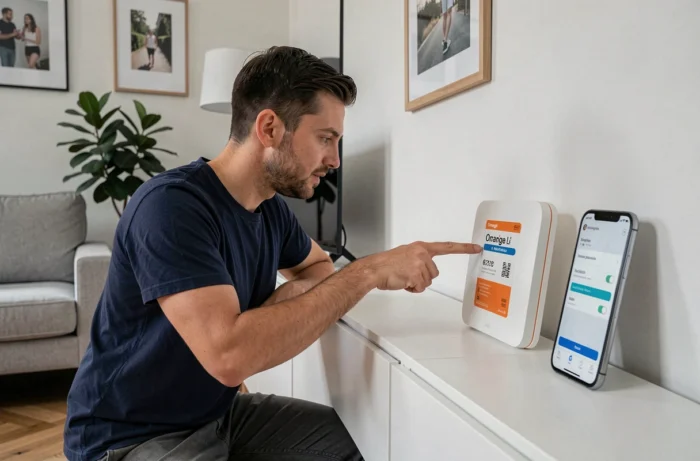
Le Livebox 5, 6 e 7 dispongono di uno schermo tattile che visualizza la chiave di sicurezza wifi senza bisogno di un computer. La navigazione differisce leggermente tra i modelli.
Livebox 5
Seleziona “Wifi”, poi “Chiave di sicurezza”. Il nome della rete e la chiave vengono visualizzati direttamente sullo schermo.
Livebox 6 e 7
Seleziona “Wifi”, poi “Associa un dispositivo”, poi “Con la chiave di sicurezza”. Lo schermo mostra il SSID e la chiave completa.
Su questi due modelli recenti, un codice QR di connessione wifi appare anche sullo schermo tattile. Scansionandolo con uno smartphone, il dispositivo si connette automaticamente alla rete senza bisogno di digitare manualmente la chiave. Questo codice QR rappresenta una soluzione pratica quando non si ricorda più la password: una volta riconnesso, basta consultare o modificare la chiave nell’interfaccia o nell’applicazione.
Recuperare la chiave wifi tramite l’interfaccia 192.168.1.1
L’interfaccia di amministrazione web rimane il metodo più completo, disponibile su tutte le generazioni di Livebox. Permette di consultare la chiave attuale, modificarla e cambiare il tipo di crittografia.
- Apri un browser su un dispositivo connesso alla Livebox (in wifi o tramite cavo Ethernet) e digita 192.168.1.1 nella barra degli indirizzi.
- Accedi con la password di amministrazione. Per impostazione predefinita, sui modelli recenti, questa password corrisponde ai primi otto caratteri della chiave wifi riportata sull’etichetta.
- Vai alla sezione “Wifi” per visualizzare il SSID e la chiave di sicurezza in chiaro, o per personalizzarli.
Un punto spesso poco conosciuto: la password di amministrazione predefinita corrisponde agli 8 primi caratteri della chiave wifi. Trovare uno significa trovare l’altro. Se hai cambiato la password di amministrazione senza annotarla, un ripristino della Livebox ripristina i valori di fabbrica (tenendo premuto il pulsante Reset per alcuni secondi).
Tuttavia, il ripristino elimina anche ogni personalizzazione della rete wifi: nome, chiave modificata, canali, filtraggio. È quindi necessario riconfigurare tutto dopo l’operazione.
Applicazione Orange e io: gestione del wifi Livebox da remoto
Da Livebox 6 e 7, l’applicazione Orange e io (o MySosh per gli abbonati Sosh) consente di gestire il wifi direttamente da uno smartphone o un tablet, senza passare per l’interfaccia 192.168.1.1 né per lo schermo tattile.
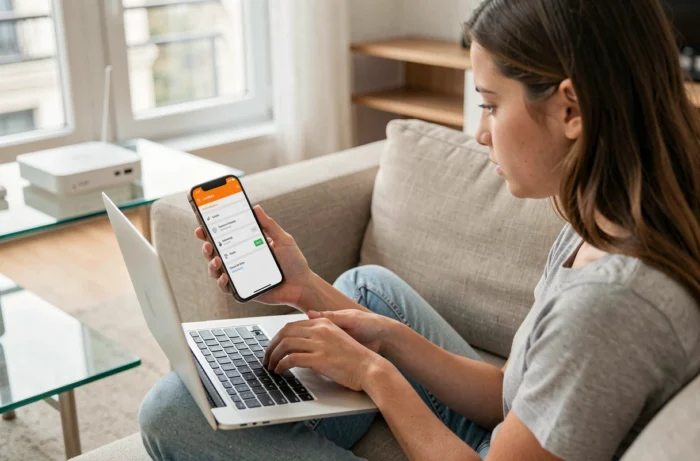
La sezione “Wifi” dell’app mostra la chiave di sicurezza attuale e consente di personalizzare la chiave wifi dall’app mobile. Le modifiche vengono applicate in tempo reale sulla Livebox. È il metodo più semplice per chi non è vicino alla box o preferisce non maneggiare l’interfaccia web.
Questa opzione non è disponibile su Livebox 4 e 5. Per questi modelli, l’interfaccia 192.168.1.1 rimane l’unico modo per modificare la chiave da remoto (a condizione di essere connessi alla rete locale).
Password wifi modificata o persa: cosa fare concretamente
Quando la chiave wifi è stata personalizzata e nessuno la ricorda, la situazione cambia a seconda che tu abbia ancora un dispositivo connesso alla Livebox o meno.
- Se un computer o uno smartphone è ancora connesso alla rete: accedi all’interfaccia 192.168.1.1 da questo dispositivo per consultare la chiave attuale nelle impostazioni wifi.
- Se nessun dispositivo è connesso: collega un computer tramite Ethernet (cavo RJ45) alla Livebox, poi accedi a 192.168.1.1 per trovare o modificare la chiave.
- Se anche la password di amministrazione è stata cambiata e dimenticata: il ripristino della Livebox ripristina la chiave wifi originale, quella stampata sull’etichetta.
Dopo un ripristino, tutti i dispositivi precedentemente associati dovranno essere riconnessi con la chiave predefinita. Ricorda di annotare la nuova chiave se la personalizzi di nuovo.
La password wifi della Livebox Orange segue una logica semplice: ogni generazione di box aggiunge un canale di recupero aggiuntivo (schermo, codice QR, applicazione). L’etichetta fisica rimane l’ultima rete di sicurezza su tutti i modelli, e i primi otto caratteri di questa chiave aprono anche l’interfaccia di amministrazione. Due informazioni da tenere a mente per non bloccarsi mai più davanti a uno schermo di connessione.