La contraseña wifi de la Livebox Orange es una información que cada abonado busca al menos una vez, a menudo en el momento de conectar un nuevo dispositivo. Según el modelo de Livebox instalado en su hogar, los métodos para recuperar esta clave de seguridad varían considerablemente. Etiqueta física, pantalla táctil, interfaz web, aplicación móvil, código QR: cada canal tiene sus ventajas y limitaciones, que dependen directamente de la generación de su box.
Métodos de recuperación de la contraseña wifi según el modelo de Livebox
No todas las Livebox dan acceso a la clave wifi de la misma manera. La tabla a continuación resume los canales disponibles según el modelo.
| Método | Livebox 4 | Livebox 5 | Livebox 6 | Livebox 7 |
|---|---|---|---|---|
| Etiqueta pegada debajo de la box | Sí | Sí | Sí | Sí |
| Pantalla táctil de la box | No | Sí | Sí | Sí |
| Interfaz 192.168.1.1 | Sí | Sí | Sí | Sí |
| Aplicación Orange y yo | No | No | Sí | Sí |
| Código QR mostrado en la pantalla | No | No | Sí | Sí |
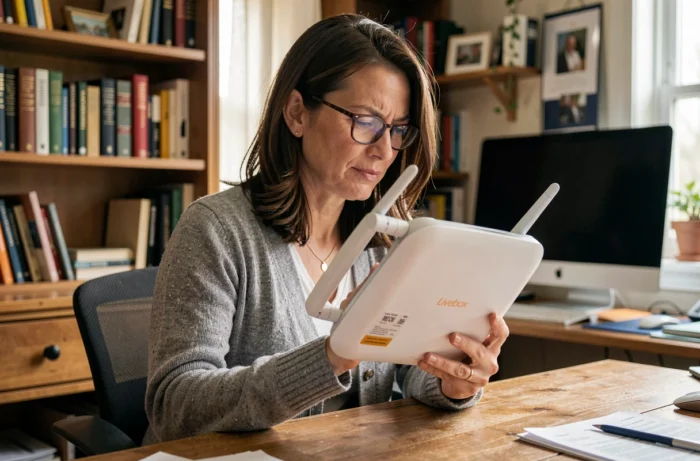
En los modelos antiguos, la etiqueta sigue siendo el único acceso rápido a la clave wifi por defecto. Se encuentra debajo de la Livebox o en la parte trasera, según la versión. El nombre de la red (SSID) comienza con “Livebox-” y la clave de seguridad está compuesta por números y letras, en mayúsculas o minúsculas.
Para encontrar fácilmente el acceso a la contraseña wifi Livebox Orange, primero debe identificar su modelo, ya que las opciones disponibles dependen directamente de ello.
Clave wifi Livebox desde la pantalla táctil y el código QR
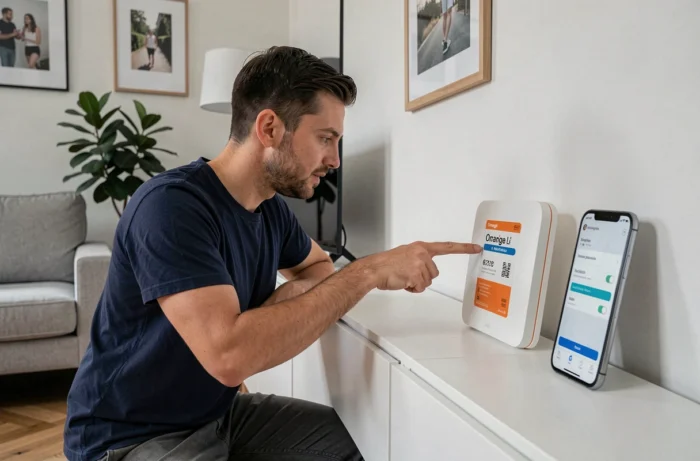
Las Livebox 5, 6 y 7 cuentan con una pantalla táctil que muestra la clave de seguridad wifi sin necesidad de un ordenador. La navegación varía ligeramente entre los modelos.
Livebox 5
Seleccione “Wifi”, luego “Clave de seguridad”. El nombre de la red y la clave se muestran directamente en la pantalla.
Livebox 6 y 7
Seleccione “Wifi”, luego “Asociar un equipo”, luego “Con la clave de seguridad”. La pantalla muestra el SSID y la clave completa.
En estos dos modelos recientes, un código QR de conexión wifi también aparece en la pantalla táctil. Al escanearlo con un smartphone, el dispositivo se conecta automáticamente a la red sin necesidad de ingresar la clave manualmente. Este código QR es una solución práctica cuando no se recuerda la contraseña: una vez reconectado, solo hay que consultar o modificar la clave en la interfaz o la aplicación.
Recuperar la clave wifi a través de la interfaz 192.168.1.1
La interfaz de administración web sigue siendo el método más completo, disponible en todas las generaciones de Livebox. Permite consultar la clave actual, modificarla y cambiar el tipo de cifrado.
- Abra un navegador en un dispositivo conectado a la Livebox (por wifi o por cable Ethernet) y escriba 192.168.1.1 en la barra de direcciones.
- Conéctese con la contraseña de administración. Por defecto, en los modelos recientes, esta contraseña corresponde a los ocho primeros caracteres de la clave wifi inscrita en la etiqueta.
- Vaya a la sección “Wifi” para mostrar el SSID y la clave de seguridad en claro, o para personalizarlos.
Un punto a menudo desconocido: la contraseña de administración por defecto corresponde a los 8 primeros caracteres de la clave wifi. Encontrar uno es encontrar el otro. Si ha cambiado la contraseña de administración sin anotarla, un reinicio de la Livebox restaura los valores de fábrica (manteniendo presionado el botón Reset durante unos segundos).
Sin embargo, el reinicio también elimina toda personalización de la red wifi: nombre, clave modificada, canales, filtrado. Por lo tanto, es necesario reconfigurar todo después de la operación.
Aplicación Orange y yo: gestión del wifi Livebox a distancia
Desde las Livebox 6 y 7, la aplicación Orange y yo (o MySosh para los abonados Sosh) permite gestionar el wifi directamente desde un smartphone o una tableta, sin pasar por la interfaz 192.168.1.1 ni por la pantalla táctil.
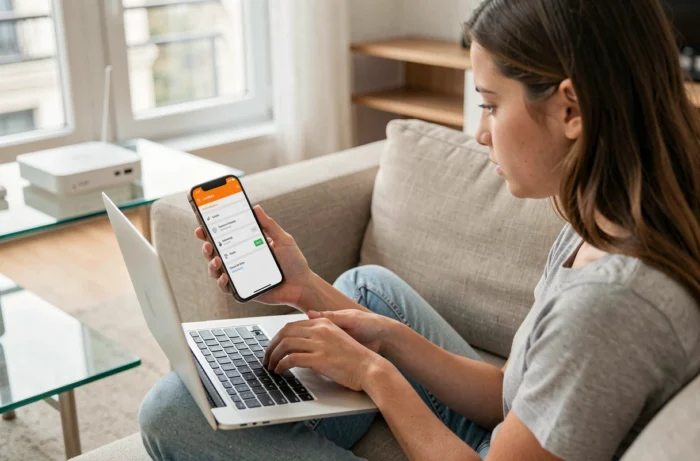
La sección “Wifi” de la aplicación muestra la clave de seguridad actual y permite personalizar la clave wifi desde la aplicación móvil. Los cambios se aplican en tiempo real en la Livebox. Es el método más sencillo para alguien que no está cerca de la box o que prefiere no manipular la interfaz web.
Esta opción no está disponible en las Livebox 4 y 5. Para estos modelos, la interfaz 192.168.1.1 sigue siendo el único medio para modificar la clave a distancia (siempre que esté conectado a la red local).
Contraseña wifi modificada o perdida: qué hacer concretamente
Cuando la clave wifi ha sido personalizada y nadie la recuerda, la situación varía según si aún tiene un dispositivo conectado a la Livebox o no.
- Si un ordenador o un smartphone aún está conectado a la red: acceda a la interfaz 192.168.1.1 desde ese dispositivo para consultar la clave actual en los ajustes wifi.
- Si ningún dispositivo está conectado: conecte un ordenador por Ethernet (cable RJ45) a la Livebox, luego acceda a 192.168.1.1 para encontrar o modificar la clave.
- Si la contraseña de administración también ha sido cambiada y olvidada: el reinicio de la Livebox restaura la clave wifi original, la que está impresa en la etiqueta.
Después de un reinicio, todos los dispositivos previamente asociados deberán ser reconectados con la clave por defecto. Recuerde anotar la nueva clave si la personaliza nuevamente.
La contraseña wifi de la Livebox Orange sigue una lógica simple: cada generación de box añade un canal de recuperación adicional (pantalla, código QR, aplicación). La etiqueta física sigue siendo la última red de seguridad en todos los modelos, y los ocho primeros caracteres de esta clave también abren la interfaz de administración. Dos informaciones a tener en cuenta para no volver a quedarse bloqueado frente a una pantalla de conexión.