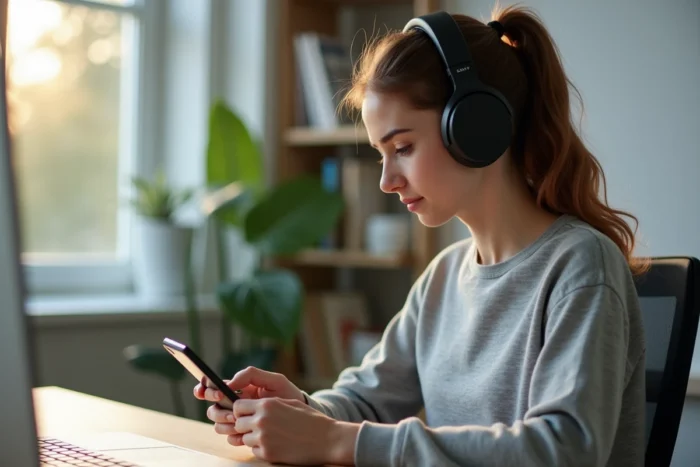
Wir nehmen den Sony-Kopfhörer aus der Box, schalten ihn ein, und es passiert nichts in Bezug auf Bluetooth. Das Telefon erkennt nichts, die LED blinkt, ohne dass wir wissen, was sie signalisiert, und schließlich drücken wir gleichzeitig auf alle Tasten. Dieses Szenario betrifft die Mehrheit der ersten Pairings, und das Problem liegt fast immer an einem Detail der Handhabung, nicht an einem technischen Defekt.
Zeitlimit des Bluetooth-Pairing-Modus von Sony
Ein Punkt, der in klassischen Anleitungen selten erwähnt wird: Bei den meisten aktuellen Sony-Kopfhörern erlischt der Pairing-Modus automatisch nach fünf Minuten. Wenn die Verbindung zum Telefon oder PC in dieser Zeit nicht abgeschlossen ist, verlässt der Kopfhörer den Pairing-Modus ohne Vorwarnung. Dann muss der Kopfhörer ausgeschaltet und das Verfahren von vorne begonnen werden.
In der Praxis verlieren wir oft Zeit damit, das richtige Menü in den Einstellungen des Telefons zu suchen oder einen Code einzugeben. Der Reflex, den man haben sollte: Zuerst die Bluetooth-Suche auf dem Quellgerät starten und erst danach den Kopfhörer in den Pairing-Modus versetzen. Das verhindert, dass die ersten Sekunden der Frist verschwendet werden.
Um zu erfahren, wie man Bluetooth bei einem Sony-Kopfhörer aktiviert je nach genauem Modell, variiert die Handhabung des Netzschalters, aber das Prinzip der Frist bleibt bei der gesamten aktuellen Reihe gleich.
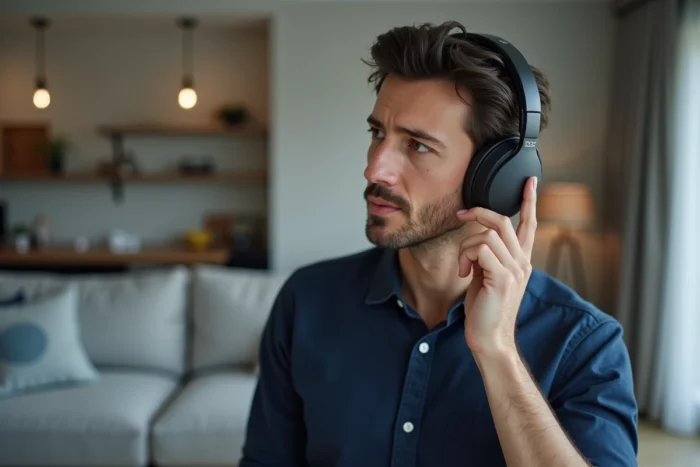
Bluetooth bei einem Sony-Kopfhörer aktivieren: die richtige Reihenfolge je nach Modell
Die Grundgeste ist bei fast allen Sony Over-Ear-Kopfhörern gleich: den Netzschalter etwa sieben Sekunden lang gedrückt halten, während der Kopfhörer ausgeschaltet ist, bis man eine Sprachausgabe hört oder die LED blau blinkt. Bei den Modellen WH-1000XM3, WH-1000XM4 und WH-1000XM5 ist es genau dieses Verfahren.
Erster Einschaltvorgang oder nach einer Zurücksetzung
Beim allerersten Einschalten geht der Kopfhörer automatisch in den Pairing-Modus, sobald er eingeschaltet wird. Es ist nicht nötig, die Taste lange gedrückt zu halten. Dasselbe Verhalten tritt nach einer Werkseinstellung (Initialisierung) auf. Nur bei den folgenden Pairings mit einem neuen Gerät muss der Pairing-Modus durch langes Drücken erzwungen werden.
Einstiegsmodelle (WH-CH520, WH-CH720N)
Bei diesen Kopfhörern ist das Verfahren im Prinzip identisch, aber die Sprachausgabe unterscheidet sich. Man hört normalerweise “Bluetooth pairing” auf Englisch. Wenn der Kopfhörer stattdessen “Bluetooth connected” ansagt, hat er sich mit einem bereits registrierten Gerät verbunden. In diesem Fall muss zuerst Bluetooth auf dem alten Gerät deaktiviert oder der Kopfhörer aus der Geräteliste entfernt werden, bevor der Pairing-Modus erneut gestartet wird.
Ein Sony-Kopfhörer mit einem Android-Smartphone oder iPhone verbinden
Sobald der Kopfhörer im Pairing-Modus ist, hängt der weitere Verlauf vom System des Quellgeräts ab.
Auf Android mit Google Fast Pair
Die aktuellen Versionen von Android bieten ein automatisches Verbindungsfenster, sobald ein kompatibler Sony-Kopfhörer in der Nähe erkannt wird. Man muss nicht einmal die Bluetooth-Einstellungen öffnen: Eine Benachrichtigung erscheint und man muss nur auf “Verbinden” drücken. Diese Fast Pair-Funktion reduziert den Vorgang auf wenige Sekunden, funktioniert jedoch nur mit aktuellen Sony-Modellen und aktuellen Android-Versionen.
Wenn die Benachrichtigung nicht erscheint, geht man den klassischen Weg: Einstellungen, Bluetooth, Suche aktivieren und dann den Namen des Kopfhörers (WH-1000XM5, WH-CH720N usw.) aus der Liste der verfügbaren Geräte auswählen.
Auf iPhone
Hier gibt es kein Fast Pair. Man öffnet die Einstellungen und dann Bluetooth. Der Sony-Kopfhörer sollte im Abschnitt “Andere Geräte” erscheinen. Ein Druck auf den Namen des Kopfhörers startet das Pairing. Wenn der Kopfhörer nicht erscheint, überprüft man zwei Dinge:
- Der Kopfhörer ist im Pairing-Modus (blinkende blaue LED, hörbare Sprachausgabe) und die fünf Minuten sind noch nicht abgelaufen
- Bluetooth des iPhones ist aktiviert und kein anderes Audiogerät ist prioritär verbunden
- Der Kopfhörer ist nicht bereits auf einem anderen iPhone oder iPad in der Nähe registriert, das ihn automatisch “erfasst”
Bluetooth-Verbindung des Sony-Kopfhörers auf einem Windows-PC
Auf dem PC treten die häufigsten Verbindungsprobleme auf, und die Rückmeldungen variieren stark je nach Hardwarekonfiguration.
Der PC muss das Bluetooth-Profil A2DP unterstützen, um den Kopfhörer als Audiogerät zu erkennen. Ohne dieses Profil erkennt Windows manchmal den Kopfhörer, bietet ihn aber nur im “Freisprech”-Modus an, mit stark verschlechterter Audioqualität. Um dies zu überprüfen: Sobald der Kopfhörer verbunden ist, die Soundeinstellungen von Windows öffnen und sicherstellen, dass das ausgewählte Profil “Kopfhörer (Stereo-Audio)” oder “Sprache, Musik” ist, nicht nur “Sprache”.
Das Verbindungsverfahren unter Windows 10 und 11:
- Einstellungen öffnen, Geräte (oder “Bluetooth und Geräte” unter Windows 11), Bluetooth aktivieren, falls nötig
- Auf “Bluetooth-Gerät hinzufügen” klicken, “Bluetooth” als Gerätetyp auswählen
- Den Sony-Kopfhörer in den Pairing-Modus versetzen (längeres Drücken der Einschalttaste) und dann in der erkannten Liste auswählen
- In den Soundeinstellungen überprüfen, dass der Kopfhörer als Standard-Ausgabegerät festgelegt ist
Schnelle Fehlerbehebung, wenn sich der Sony-Kopfhörer nicht verbindet
Bevor man einen Defekt annimmt, lösen einige Überprüfungen die große Mehrheit der Blockaden.
Den Kopfhörer aus der Liste der registrierten Bluetooth-Geräte entfernen und dann ein vollständiges Pairing erneut starten, behebt die meisten instabilen Verbindungen. Am Kopfhörer selbst setzt eine Zurücksetzung (das Verfahren variiert je nach Modell, oft ein gleichzeitiges Drücken von zwei Tasten für etwa fünfzehn Sekunden) die Pairing-Liste zurück.
Wenn der Kopfhörer sich verbindet, aber kein Ton ausgegeben wird, liegt das Problem oft an der App Sony Headphones Connect. Das Schließen und erneute Öffnen der App oder das Deinstallieren und Neuinstallieren kann die Situation klären. Die App ist für die grundlegende Bluetooth-Verbindung nicht erforderlich, verwaltet jedoch die erweiterten Einstellungen (Geräuschunterdrückung, Equalizer) und kann manchmal die Audioweiterleitung stören.
Ein letzter oft übersehener Punkt: Ein Sony-Kopfhörer kann nur mit einem Gerät gleichzeitig verbunden sein bei Modellen ohne Multipoint. Wenn der Kopfhörer gepaart zu sein scheint, sich aber nicht verbindet, hat wahrscheinlich ein anderes Telefon oder ein Computer in der Nähe ihn bereits erfasst. Das Deaktivieren von Bluetooth auf nicht verwendeten Geräten löst das Problem sofort.