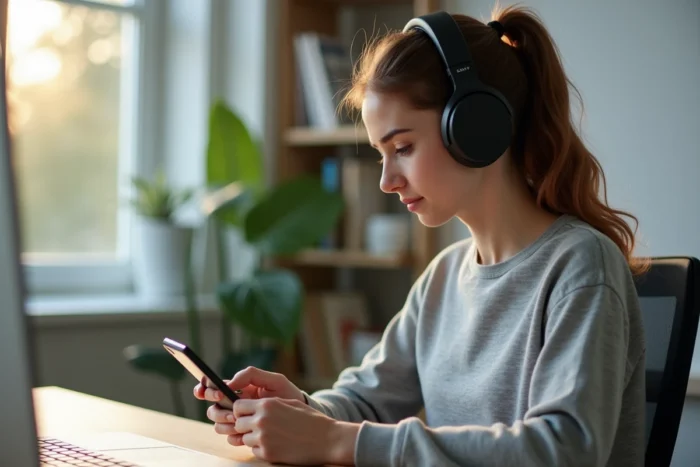
Si estrae le cuffie Sony dalla loro scatola, le accende e non succede nulla sul fronte Bluetooth. Il telefono non rileva nulla, il LED lampeggia senza che si sappia cosa segnali, e alla fine si finisce per premere tutti i pulsanti contemporaneamente. Questo scenario riguarda la maggior parte dei primi accoppiamenti, e il problema deriva quasi sempre da un dettaglio di maneggiamento, non da un difetto hardware.
Limite di tempo della modalità di accoppiamento Bluetooth Sony
Un punto che le guide classiche menzionano raramente: su molte cuffie Sony recenti, la modalità di accoppiamento si annulla automaticamente dopo cinque minuti. Se non si è completata la connessione sul telefono o PC entro questo termine, le cuffie escono dalla modalità di accoppiamento senza preavviso. Bisogna quindi spegnere le cuffie e ripetere la procedura dall’inizio.
In pratica, si perde spesso tempo a cercare il menu giusto nelle impostazioni del telefono o a digitare un codice. Il riflesso da avere: avviare prima la ricerca Bluetooth sul dispositivo sorgente, e solo dopo mettere le cuffie in modalità di accoppiamento. Questo evita di sprecare i primi secondi del limite.
Per sapere come attivare il bluetooth su una cuffia Sony a seconda del modello esatto, la maneggiatura del pulsante di accensione varia, ma il principio del limite rimane lo stesso su tutta la gamma recente.
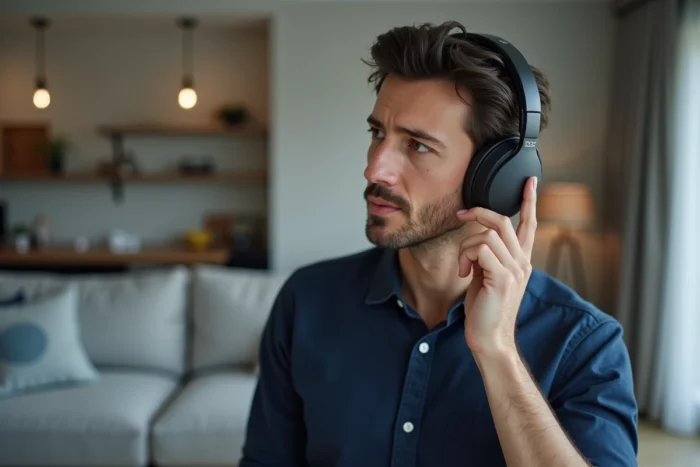
Attivare il Bluetooth su una cuffia Sony: la sequenza corretta a seconda del modello
Il gesto di base è comune a quasi tutte le cuffie Sony a padiglione: tenere premuto il pulsante di accensione per circa sette secondi, cuffie spente, fino a sentire un annuncio vocale o vedere il LED lampeggiare in blu. Sui modelli WH-1000XM3, WH-1000XM4 e WH-1000XM5, è esattamente questa la procedura.
Primo accensione o dopo ripristino
Alla prima accensione, le cuffie entrano automaticamente in modalità di accoppiamento non appena vengono accese. Non è necessario tenere premuto a lungo il pulsante. Lo stesso comportamento si verifica dopo un ripristino di fabbrica (inizializzazione). È solo durante gli accoppiamenti successivi, con un nuovo dispositivo, che è necessario forzare la modalità di accoppiamento con la pressione prolungata.
Modelli entry-level (WH-CH520, WH-CH720N)
Su queste cuffie, la procedura è identica nel principio, ma l’annuncio vocale è diverso. Si sente generalmente “Bluetooth pairing” in inglese. Se le cuffie annunciano invece “Bluetooth connected”, significa che si sono riconnesse a un dispositivo già registrato. In questo caso, è necessario disattivare prima il Bluetooth sul vecchio dispositivo o rimuovere le cuffie dalla sua lista di dispositivi, quindi riavviare la modalità di accoppiamento.
Collegare una cuffia Sony a uno smartphone Android o iPhone
Una volta che le cuffie sono in modalità di accoppiamento, il seguito dipende dal sistema del dispositivo sorgente.
Su Android con Google Fast Pair
Le versioni recenti di Android offrono una finestra di connessione automatica non appena viene rilevata una cuffia Sony compatibile nelle vicinanze. Non è nemmeno necessario aprire le impostazioni Bluetooth: appare una notifica e basta premere “Connetti”. Questa funzione Fast Pair riduce la procedura a pochi secondi, ma funziona solo con i modelli recenti di Sony e le versioni aggiornate di Android.
Se la notifica non appare, si segue il percorso classico: Impostazioni, Bluetooth, attivare la ricerca, quindi selezionare il nome delle cuffie (WH-1000XM5, WH-CH720N, ecc.) nell’elenco dei dispositivi disponibili.
Su iPhone
Niente Fast Pair qui. Si apre Impostazioni, poi Bluetooth. Le cuffie Sony devono apparire nella sezione “Altri dispositivi”. Un tocco sul nome delle cuffie avvia l’accoppiamento. Se le cuffie non appaiono, si verificano due cose:
- Le cuffie sono effettivamente in modalità di accoppiamento (LED blu lampeggiante, annuncio vocale udito) e il limite di cinque minuti non è scaduto
- Il Bluetooth dell’iPhone è attivato e nessun altro dispositivo audio è connesso in priorità
- Le cuffie non sono già registrate su un altro iPhone o iPad nelle vicinanze che le “cattura” automaticamente
Connessione Bluetooth cuffie Sony su PC Windows
È sul PC che i problemi di connessione sono più frequenti, e i feedback variano molto a seconda delle configurazioni hardware.
Il PC deve supportare il profilo Bluetooth A2DP per riconoscere le cuffie come dispositivo audio. Senza questo profilo, Windows a volte rileva le cuffie ma le propone solo in modalità “vivavoce”, con una qualità sonora molto degradata. Per verificare: una volta collegate le cuffie, aprire le impostazioni Audio di Windows e assicurarsi che il profilo selezionato sia “Cuffie (audio stereo)” o “Voce, musica”, non solo “Voce”.
La procedura di connessione su Windows 10 e 11:
- Aprire Impostazioni, Dispositivi (o “Bluetooth e dispositivi” su Windows 11), attivare il Bluetooth se necessario
- Fare clic su “Aggiungi un dispositivo Bluetooth”, selezionare “Bluetooth” nel tipo di dispositivo
- Mettere le cuffie Sony in modalità di accoppiamento (pressione prolungata sul pulsante di accensione), quindi selezionarle nell’elenco rilevato
- Verificare nelle impostazioni Audio che le cuffie siano impostate come dispositivo di uscita predefinito

Risoluzione rapida quando le cuffie Sony non si connettono
Prima di concludere a un difetto, alcune verifiche risolvono la grande maggioranza dei blocchi.
Rimuovere le cuffie dalla lista dei dispositivi Bluetooth registrati, quindi riavviare un accoppiamento completo, risolve la maggior parte delle connessioni instabili. Sulle cuffie stesse, un ripristino (la procedura varia a seconda del modello, spesso una pressione simultanea su due pulsanti per una quindicina di secondi) riporta la lista degli accoppiamenti a zero.
Se le cuffie si connettono ma il suono non esce, il problema deriva spesso dall’app Sony Headphones Connect. Chiudere e riaprire l’app, o disinstallarla e reinstallarla, può sbloccare la situazione. L’app non è obbligatoria per la connessione Bluetooth di base, ma gestisce le impostazioni avanzate (riduzione del rumore, equalizzatore) e può a volte interferire con il routing audio.
Un ultimo punto spesso trascurato: una cuffia Sony può essere connessa solo a un dispositivo alla volta sui modelli senza multipoint. Se le cuffie sembrano accoppiate ma non si connettono, è probabile che un altro telefono o computer nelle vicinanze le abbia già catturate. Disattivare il Bluetooth sui dispositivi non utilizzati risolve immediatamente il problema.