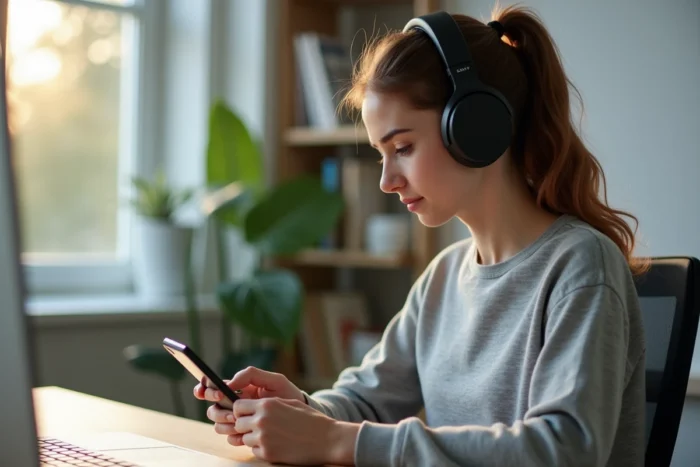
Sacamos los auriculares Sony de su caja, los encendemos y no pasa nada con el Bluetooth. El teléfono no detecta nada, el LED parpadea sin que sepamos qué indica, y terminamos presionando todos los botones al mismo tiempo. Este escenario afecta a la mayoría de los primeros emparejamientos, y el problema casi siempre proviene de un detalle de manipulación, no de un defecto de hardware.
Límite de tiempo del modo de emparejamiento Bluetooth Sony
Un punto que los guías clásicos mencionan raramente: en la mayoría de los auriculares Sony recientes, el modo de emparejamiento se anula automáticamente después de cinco minutos. Si no hemos terminado la conexión desde el teléfono o PC dentro de este plazo, los auriculares salen del modo de emparejamiento sin previo aviso. Entonces hay que apagar los auriculares y reiniciar el procedimiento desde el principio.
En la práctica, a menudo perdemos tiempo buscando el menú correcto en la configuración del teléfono o escribiendo un código. El reflejo a tener: primero iniciar la búsqueda Bluetooth en el dispositivo fuente, y solo después poner los auriculares en modo de emparejamiento. Esto evita desperdiciar los primeros segundos del tiempo límite.
Para saber cómo activar el bluetooth en unos auriculares Sony según el modelo exacto, la manipulación del botón de encendido varía, pero el principio del tiempo límite se mantiene igual en toda la gama reciente.
Activar el Bluetooth en unos auriculares Sony: la secuencia correcta según el modelo
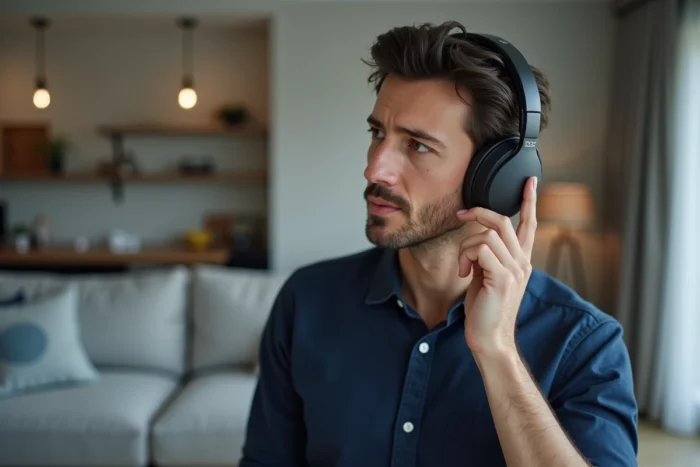
El gesto básico es común a casi todos los auriculares de diadema Sony: mantener presionado el botón de encendido durante aproximadamente siete segundos, con los auriculares apagados, hasta escuchar un anuncio de voz o ver el LED parpadeando en azul. En los modelos WH-1000XM3, WH-1000XM4 y WH-1000XM5, este es exactamente el procedimiento.
Primer encendido o después de un reinicio
En el primer encendido, los auriculares entran automáticamente en modo de emparejamiento tan pronto como los encendemos. No es necesario mantener el botón presionado por mucho tiempo. El mismo comportamiento ocurre después de un reinicio de fábrica (inicialización). Solo en los emparejamientos siguientes, con un nuevo dispositivo, es necesario forzar el modo de emparejamiento con una presión prolongada.
Modelos de gama de entrada (WH-CH520, WH-CH720N)
En estos auriculares, el procedimiento es idéntico en principio, pero el anuncio de voz difiere. Generalmente se escucha “Bluetooth pairing” en inglés. Si el auricular anuncia en cambio “Bluetooth connected”, es que se ha reconectado a un dispositivo ya registrado. En este caso, primero hay que desactivar el Bluetooth en el antiguo dispositivo o eliminar los auriculares de su lista de dispositivos, y luego reiniciar el modo de emparejamiento.
Conectar unos auriculares Sony a un smartphone Android o iPhone
Una vez que los auriculares están en modo de emparejamiento, lo que sigue depende del sistema del dispositivo fuente.
En Android con Google Fast Pair
Las versiones recientes de Android ofrecen una ventana de conexión automática tan pronto como se detecta un auricular Sony compatible cerca. Ni siquiera es necesario abrir la configuración de Bluetooth: aparece una notificación y solo hay que presionar “Conectar”. Esta función Fast Pair reduce el procedimiento a unos pocos segundos, pero solo funciona con los modelos recientes de Sony y las versiones de Android actualizadas.
Si la notificación no aparece, seguimos el camino clásico: Configuración, Bluetooth, activar búsqueda, y luego seleccionar el nombre de los auriculares (WH-1000XM5, WH-CH720N, etc.) en la lista de dispositivos disponibles.
En iPhone
No hay Fast Pair aquí. Abrimos Configuración, luego Bluetooth. Los auriculares Sony deben aparecer en la sección “Otros dispositivos”. Un toque en el nombre de los auriculares inicia el emparejamiento. Si los auriculares no aparecen, verificamos dos cosas:
- Los auriculares están en modo de emparejamiento (LED azul parpadeante, anuncio de voz escuchado) y el plazo de cinco minutos no ha expirado
- El Bluetooth del iPhone está activado y ningún otro dispositivo de audio está conectado como prioridad
- Los auriculares no están ya registrados en otro iPhone o iPad cercano que los “captura” automáticamente
Conexión Bluetooth de auriculares Sony en PC Windows
Es en PC donde los problemas de conexión son más frecuentes, y los comentarios varían mucho según las configuraciones de hardware.
El PC debe soportar el perfil Bluetooth A2DP para reconocer los auriculares como dispositivo de audio. Sin este perfil, Windows a veces detecta los auriculares pero solo los ofrece en modo “manos libres”, con una calidad de sonido muy degradada. Para verificar: una vez que los auriculares están conectados, abrir la configuración de Sonido de Windows y asegurarse de que el perfil seleccionado sea “Auriculares (audio estéreo)” o “Voz, música”, no solo “Voz”.
El procedimiento de conexión en Windows 10 y 11:
- Abrir Configuración, Dispositivos (o “Bluetooth y dispositivos” en Windows 11), activar Bluetooth si es necesario
- Hacer clic en “Agregar un dispositivo Bluetooth”, seleccionar “Bluetooth” en el tipo de dispositivo
- Poner los auriculares Sony en modo de emparejamiento (presión prolongada en el botón de encendido), luego seleccionarlos en la lista detectada
- Verificar en la configuración de Sonido que los auriculares estén definidos como dispositivo de salida predeterminado
Solución rápida cuando los auriculares Sony no se conectan
Antes de concluir que hay un defecto, algunas verificaciones resuelven la gran mayoría de los bloqueos.
Eliminar los auriculares de la lista de dispositivos Bluetooth registrados, y luego reiniciar un emparejamiento completo, corrige la mayoría de las conexiones inestables. En los propios auriculares, un reinicio (el procedimiento varía según el modelo, a menudo una presión simultánea en dos botones durante unos quince segundos) restablece la lista de emparejamientos a cero.
Si los auriculares se conectan pero no se escucha sonido, el problema a menudo proviene de la aplicación Sony Headphones Connect. Cerrar y volver a abrir la aplicación, o desinstalar y luego reinstalar, puede desbloquear la situación. La aplicación no es obligatoria para la conexión Bluetooth básica, pero gestiona los ajustes avanzados (reducción de ruido, ecualizador) y a veces puede interferir con el enrutamiento de audio.
Un último punto a menudo pasado por alto: un auricular Sony solo puede estar conectado a un solo dispositivo a la vez en los modelos sin multipunto. Si los auriculares parecen emparejados pero no se conectan, es probable que otro teléfono u ordenador cercano ya los haya captado. Desactivar el Bluetooth en los dispositivos no utilizados resuelve el problema de inmediato.