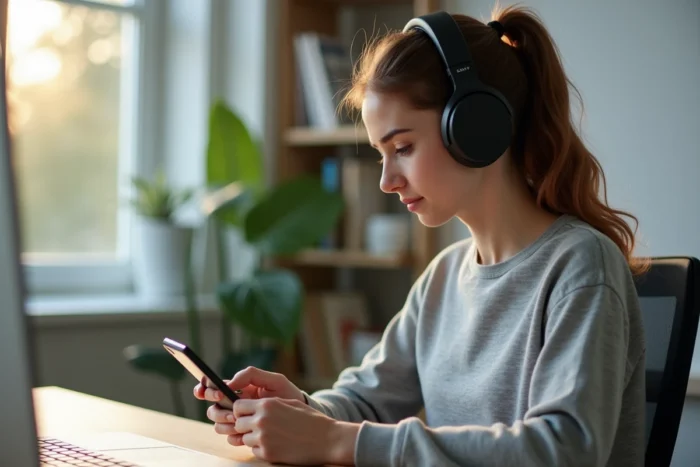
Retiramos o fone Sony da caixa, ligamos e nada acontece do lado do Bluetooth. O telefone não detecta nada, o LED pisca sem que saibamos o que está sinalizando, e acabamos pressionando todos os botões ao mesmo tempo. Esse cenário diz respeito à maioria das primeiras conexões, e o problema geralmente vem de um detalhe de manuseio, não de um defeito de hardware.
Limite de tempo do modo de emparelhamento Bluetooth Sony
Um ponto que os guias clássicos raramente mencionam: na maioria dos fones Sony recentes, o modo de emparelhamento se anula automaticamente após cinco minutos. Se não terminarmos a conexão do lado do telefone ou PC dentro desse prazo, o fone sai do modo de emparelhamento sem aviso. É necessário desligar o fone e reiniciar o procedimento desde o início.
Na prática, muitas vezes perdemos tempo procurando o menu certo nas configurações do telefone ou digitando um código. O reflexo a ter: iniciar primeiro a busca Bluetooth no dispositivo de origem e, somente depois, colocar o fone em modo de emparelhamento. Isso evita desperdiçar os primeiros segundos do prazo.
Para saber como ativar o bluetooth em um fone Sony de acordo com o modelo exato, a manipulação do botão de energia varia, mas o princípio do prazo permanece o mesmo em toda a linha recente.
Ativar o Bluetooth em um fone Sony: a sequência correta de acordo com o modelo
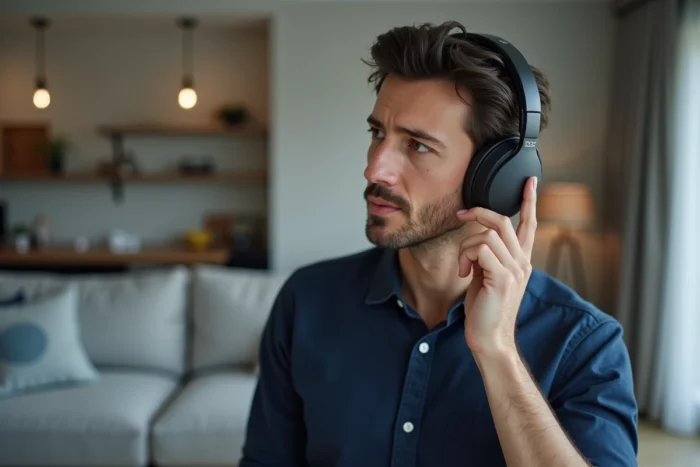
O gesto básico é comum a quase todos os fones de ouvido Sony: manter o botão de energia pressionado por cerca de sete segundos, com o fone desligado, até ouvir um anúncio de voz ou ver o LED piscando em azul. Nos modelos WH-1000XM3, WH-1000XM4 e WH-1000XM5, é exatamente esse o procedimento.
Primeira ligação ou após reinicialização
Na primeira ligação, o fone entra automaticamente em modo de emparelhamento assim que o ligamos. Não é necessário manter o botão pressionado por muito tempo. O mesmo comportamento ocorre após uma reinicialização de fábrica (inicialização). É somente durante os emparelhamentos seguintes, com um novo dispositivo, que é necessário forçar o modo de emparelhamento com a pressão prolongada.
Modelos de entrada (WH-CH520, WH-CH720N)
Nestes fones, o procedimento é idêntico em princípio, mas o anúncio de voz difere. Geralmente ouvimos “Bluetooth pairing” em inglês. Se o fone anuncia “Bluetooth connected”, significa que ele se reconectou a um dispositivo já registrado. Nesse caso, é necessário primeiro desativar o Bluetooth no dispositivo antigo ou remover o fone da lista de dispositivos, e então reiniciar o modo de emparelhamento.
Conectar um fone Sony a um smartphone Android ou iPhone
Uma vez que o fone esteja em modo de emparelhamento, o próximo passo depende do sistema do dispositivo de origem.
No Android com Google Fast Pair
As versões recentes do Android oferecem uma janela de conexão automática assim que um fone Sony compatível é detectado nas proximidades. Não é nem necessário abrir as configurações Bluetooth: uma notificação aparece e basta pressionar “Conectar”. Essa função Fast Pair reduz o procedimento a alguns segundos, mas funciona apenas com os modelos recentes da Sony e versões do Android atualizadas.
Se a notificação não aparecer, seguimos o caminho clássico: Configurações, Bluetooth, ativar a busca e, em seguida, selecionar o nome do fone (WH-1000XM5, WH-CH720N, etc.) na lista de dispositivos disponíveis.
No iPhone
Sem Fast Pair aqui. Abrimos Ajustes, depois Bluetooth. O fone Sony deve aparecer na seção “Outros dispositivos”. Um toque no nome do fone inicia o emparelhamento. Se o fone não aparecer, verificamos duas coisas:
- O fone está realmente em modo de emparelhamento (LED azul piscando, anúncio de voz ouvido) e o prazo de cinco minutos não expirou
- O Bluetooth do iPhone está ativado e nenhum outro dispositivo de áudio está conectado como prioridade
- O fone não está já registrado em outro iPhone ou iPad nas proximidades que o “captura” automaticamente
Conexão Bluetooth do fone Sony em PC Windows
É no PC que os problemas de conexão são mais frequentes, e os retornos variam muito de acordo com as configurações de hardware.
O PC deve suportar o perfil Bluetooth A2DP para reconhecer o fone como dispositivo de áudio. Sem esse perfil, o Windows às vezes detecta o fone, mas o oferece apenas em modo “mãos livres”, com qualidade de som muito degradada. Para verificar: uma vez que o fone esteja conectado, abra as configurações de Som do Windows e certifique-se de que o perfil selecionado é “Fone (áudio estéreo)” ou “Voz, música”, não apenas “Voz”.
O procedimento de conexão no Windows 10 e 11:
- Abrir Configurações, Dispositivos (ou “Bluetooth e dispositivos” no Windows 11), ativar Bluetooth se necessário
- Clicar em “Adicionar um dispositivo Bluetooth”, selecionar “Bluetooth” no tipo de dispositivo
- Colocar o fone Sony em modo de emparelhamento (pressão prolongada no botão de energia) e, em seguida, selecioná-lo na lista detectada
- Verificar nas configurações de Som se o fone está definido como dispositivo de saída padrão
Solução rápida quando o fone Sony não se conecta
Antes de concluir que há um defeito, algumas verificações resolvem a grande maioria dos bloqueios.
Remover o fone da lista de dispositivos Bluetooth registrados e, em seguida, reiniciar um emparelhamento completo corrige a maioria das conexões instáveis. No próprio fone, uma reinicialização (o procedimento varia de acordo com o modelo, geralmente uma pressão simultânea em dois botões por cerca de quinze segundos) redefine a lista de emparelhamentos para zero.
Se o fone se conecta, mas o som não sai, o problema geralmente vem do aplicativo Sony Headphones Connect. Fechar e reabrir o aplicativo, ou desinstalar e reinstalar, pode desbloquear a situação. O aplicativo não é obrigatório para a conexão Bluetooth básica, mas gerencia as configurações avançadas (redução de ruído, equalizador) e pode, às vezes, interferir no roteamento de áudio.
Um último ponto frequentemente negligenciado: um fone Sony só pode ser conectado a um único dispositivo por vez nos modelos sem multiponto. Se o fone parece emparelhado, mas não se conecta, é provável que outro telefone ou computador nas proximidades já o tenha capturado. Desativar o Bluetooth nos dispositivos não utilizados resolve o problema imediatamente.